« Revision Cours » : différence entre les versions
Aucun résumé des modifications |
|||
| (3 versions intermédiaires par le même utilisateur non affichées) | |||
| Ligne 6 : | Ligne 6 : | ||
Sur le premier écran vous pouvez visualiser la liste des années (si il y en a). | Sur le premier écran vous pouvez visualiser la liste des années (si il y en a). | ||
[[Fichier:Acceuil.png|centré|sans_cadre|900x900px]] | [[Fichier:Acceuil.png|centré|sans_cadre|900x900px]] | ||
<pre style="color : red"> | |||
ATTENTION : Dans tout les écrans permettant un encodage, appuyer sur "Entrée" / "Enter" est équivalent au fait de cliquer sur "Valider". | |||
</pre> | |||
=== Année === | === Année === | ||
Dernière version du 30 septembre 2024 à 22:13
Voici quelques explications sur comment fonctionne le site de révision de cours.
Cette application permet d'introduire des données à réviser du style vocabulaire, temps primitifs, définition, ... et une fois que les informations introduites, vous pouvez tester vos connaissances de manière 'aléatoire'.
Sur le premier écran vous pouvez visualiser la liste des années (si il y en a).

ATTENTION : Dans tout les écrans permettant un encodage, appuyer sur "Entrée" / "Enter" est équivalent au fait de cliquer sur "Valider".
Année
Ajouter une année
Pour ajouter une année, il suffit de cliquer sur "Ajouter" et de remplir les données concernées.

Année scolaire

Cours
Ajouter un cours
Lorsque l'on est sur la liste des cours pour une année, on peut ajouter un cours en cliquant sur "Ajouter"

A ce moment là nous pouvons indiquer le nom du cours en question

Une fois que nous validons les données, nous revenons sur la liste des cours.
Cours

Lorsque nous sommes sur la liste des cours, nous voyons, pour chaque cours, le nom de celui-ci et un bouton permettant d'accéder à ses chapitres
Chapitre
Ajouter un chapitre
Une fois dans la liste des chapitres d'un cours, nous pouvons ajouter un nouveau chapitre en cliquant sur "Ajouter"

Dans l'écran de création de chapitre, nous devons renseigner le nom du chapitre et un "nombre de valeur"

- Nom du chapitre : Permet de donner un nom au chapitre (par exemple : Vocabulaire - Leçon 1)
- Nombre de valeur: Permet de définir le "nombre" d'entrée dans le test (par exemple: si on fait un chapitre contenant du vocabulaire de, nous aurons 2 valeurs - 1 pour le français et 1 pour la traduction. Dans le cadre des temps primitifs en néerlandais on pourrait avoir 5 valeurs - Infinitif / Imparfait Singulier / Imparfait Pluriel / Participe passé / Traduction )
Une fois le chapitre créer, nous revenons à la liste des chapitres.
Tant que nous n'avons pas donner le nom des différentes valeurs composant le chapitre, nous devons l'initialiser.
Initialiser un chapitre
Après avoir créer un chapitre, nous devons l'initialiser en donnant un nom aux "valeurs" que contient celui-ci.
Cela se fait en cliquant sur le bouton "Initialiser"

Après avoir cliquer sur "Initialiser", nous pouvons fournir le titre pour les valeurs composants le chapitre 
Le nombre de titre à introduire dépend du nombre de valeur définit lors de la création du chapitre.
Si nous reprenons l'exemple du vocabulaire, nous avons indiqué que le chapitre se composait de 2 valeurs => nous avons 2 titres à indiquer. Dans ce cas-ci nous pourrions indiquer "Français" et "Néerlandais".
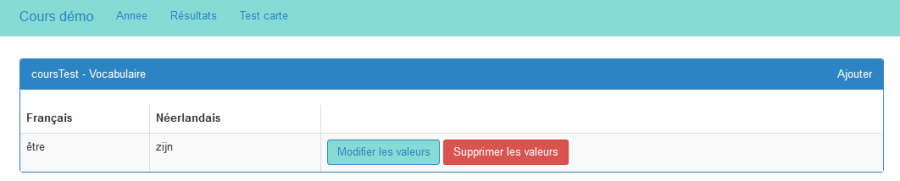
Une fois l'initialisation faite, nous pouvons visualiser le contenu du chapitre (les titres renseignés sont devenu les titres des colonnes).
Nous pouvons alors introduire le contenu du chapitre en ajoutant des valeur, en cliquant sur "Ajouter"
Ajouter des valeurs
Lorsque nous visualisons le contenu d'un chapitre, nous pouvons ajouter des valeurs en cliquant sur "Ajouter"

Une fois que nous avons cliquer sur "Ajouter", nous pouvons ajouter les valeurs pour les champs concernées (dans notre exemple du vocabulaire, nous pouvons introduire un mot en français et sa traduction en néerlandais).

Chapitre
Une fois le chapitre initialiser nous avons accès à plusieurs options concernant celui-ci.

Nous avons accès à plusieurs boutons
- Visualiser : Permet de voir les données reprises dans le chapitre. Cet écran permet de voir les données liées au chapitre, de les corriger et d'en ajouter.
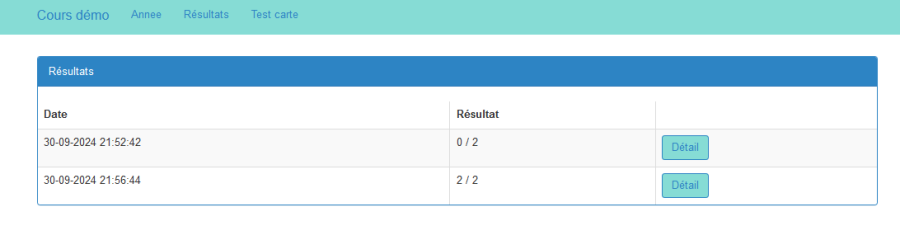
- Résultat : Permet de visualiser le résultat de tout les tests effectués sur ce chapitre.
- Ensuite, pour chaque colonne contenue dans le chapitre, nous pouvons choisir le sens d'interrogation (dans notre exemple du vocabulaire, nous pouvons choisir d'être tester dans le sens "Français -> Néerlandais" ou dans le sens "Néerlandais -> Français")


Lorsque nous validons un test, nous obtenons directement le résultat.
ATTENTION : La manière d'encoder la réponse doit correspondre à la manière dont les données ont été encodées ("hebben" est différent de "HEBBEN")